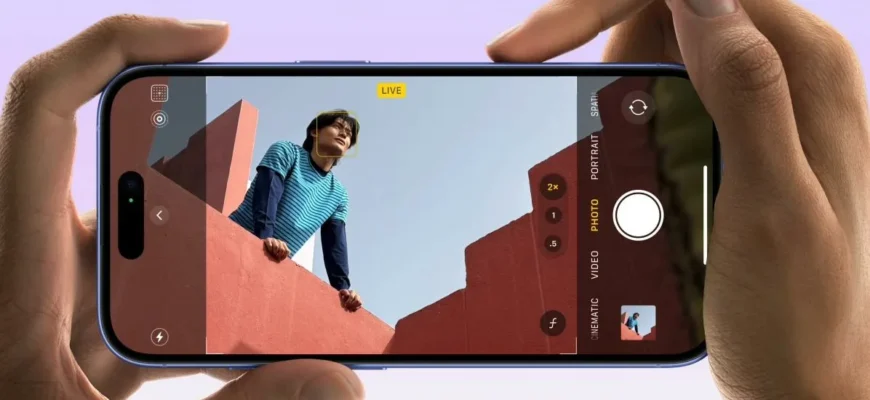
Многие владельцы iPhone уверены, что для крутых фотографий нужно скачивать тяжелые приложения с ручными настройками или покупать внешние объективы. На самом деле, Apple спрятала в стандартном приложении «Камера» десятки профессиональных инструментов. Нужно лишь знать, где их найти.
Собрали 9 скрытых или недооцененных функций, которые мгновенно поднимут уровень ваших снимков и видео. Сохраняйте, чтобы не потерять!
Содержание
- 1. Сетка и виртуальный уровень
- 2. Блокировка экспозиции и фокуса (AE/AF Lock)
- 3. Магия длинной выдержки из Live Photo
- 4. Быстрая запись видео (QuickTake)
- 5. Фотографические стили (не путать с фильтрами!)
- 6. Как приручить Макрорежим (на моделях Pro)
- 7. Кинематографический режим: меняем фокус ПОСЛЕ съемки
- 8. Серийная съемка для экшена
- 9. Отражение фронтальной камеры
- Итог
1. Сетка и виртуальный уровень
Прежде чем трогать настройки света, нужно научиться строить кадр. Как включить:
Настройки → Камера → включите «Сетка» и «Уровень». Зачем это нужно: Сетка делит экран на 9 частей, помогая применять «правило третей» (располагать главный объект на пересечении линий). А белый крестик в центре экрана превратится в строительный уровень: когда он станет желтым, а линии совпадут, ваш горизонт будет идеально ровным. Никаких заваленных зданий!2. Блокировка экспозиции и фокуса (AE/AF Lock)
Автоматика iPhone иногда ошибается: делает небо слишком белым или лицо слишком темным. Возьмите контроль в свои руки. Как использовать: Нажмите и удерживайте палец на объекте съемки, пока вверху не появится желтая надпись «Фикс. экспозиции/фокуса». После этого, не отпуская палец (или уже после фиксации), проведите пальцем вверх или вниз рядом с квадратом фокуса, чтобы вручную сделать кадр ярче или темнее. Зачем это нужно: Идеально для съемки закатов, контрового света или когда нужно намеренно сделать кадр мрачным и атмосферным.
3. Магия длинной выдержки из Live Photo
Хотите снять шелковистый водопад, размытые огни машин или «исчезающих» людей в кадре? Вам не нужен штатив и профессиональный режим. Как использовать: Снимите кадр в режиме Live Photo (значок концентрических кругов вверху включен). Откройте это фото в галерее, нажмите на надпись «LIVE» в левом верхнем углу и выберите эффект «Длинная выдержка». Зачем это нужно: iPhone программно склеит кадры живого фото, создав эффект профессиональной длинной выдержки за одну секунду.
4. Быстрая запись видео (QuickTake)
Вы настроили идеальный кадр в фоторежиме, и вдруг происходит что-то динамичное. Переключать режимы на «Видео» уже поздно. Как использовать: В обычном фоторежиме просто зажмите белую кнопку спуска затвора. Запись видео начнется мгновенно. Если провести зажатой кнопкой вправо, запись продолжится даже после того, как вы отпустите палец (включится режим «Замок»). Зачем это нужно: Чтобы никогда не упускать спонтанные и живые моменты.
5. Фотографические стили (не путать с фильтрами!)
Фильтры накладываются поверх готового фото и часто выглядят неестественно. Фотографические стили меняют обработку изображения в момент съемки, сохраняя естественные оттенки кожи. Как использовать: В приложении «Камера» смахните вверх или нажмите на иконку с тремя слоями вверху. Выберите стиль (например, «Насыщенный контрастный» или «Теплый»). Зачем это нужно: Вы можете один раз настроить камеру под свой вкус (например, сделать цвета более кинематографичными или холодными), и все ваши будущие фото будут выглядеть стильно без единого касания в редакторе.
6. Как приручить Макрорежим (на моделях Pro)
Автоматический макрорежим – гениальная, но иногда раздражающая вещь (камера сама переключается на ширик при приближении, сбивая фокус). Как использовать: При приближении к объекту в левом нижнем углу появится желтая иконка цветка. Нажмите на нее, чтобы вручную выключить макрорежим, если он мешает. Или наоборот, включите его принудительно для съемки текстур, глаз или насекомых с расстояния 2 см. Зачем это нужно: Полный контроль над тем, когда камера должна фокусироваться на микро-деталях, а когда держать общий план.
7. Кинематографический режим: меняем фокус ПОСЛЕ съемки
Эта функция имитирует работу дорогого объектива с малой глубиной резкости (размытый фон). Но ее главная суперсила раскрывается после. Как использовать: Снимите видео в режиме «Киноэффект». Откройте его в галерее, нажмите «Править». Теперь вы можете нажимать на любые объекты в кадре, чтобы перенести фокус на них, или регулировать силу размытия (диафрагму) ползунком внизу. Зачем это нужно: Чтобы спасти видео, где камера ошиблась с фокусом, или чтобы создать профессиональный переход внимания зрителя с одного объекта на другой.
8. Серийная съемка для экшена
Ловите прыжок, бег питомца или движение спорта? Один кадр может быть смазан. Как использовать: В фоторежиме быстро смахните кнопку затвора влево (или зажмите кнопку увеличения громкости на новых iOS). Камера сделает десятки кадров в секунду. В галерее iPhone сам предложит выбрать лучшие из них. Зачем это нужно: Чтобы гарантированно получить один идеальный, резкий кадр динамичного события.
9. Отражение фронтальной камеры
Замечали, что на селфи текст на вашей футболке читается задом наперед, а прическа выглядит непривычно? Это потому, что камера по умолчанию показывает «зеркальное» отражение, а сохраняет реальное. Как включить:
Настройки → Камера → включите «Отражение фронтальной камеры». Зачем это нужно: Чтобы ваши селфи выглядели ровно так, как вы видите себя в зеркале, без необходимости переворачивать фото в редакторе.Итог
Ваш iPhone – это полноценная студия в кармане. Большинство этих функций не требуют сложного обучения, но их использование отделяет случайные «фоточки» от осознанных, профессиональн