Любой бизнес рано или поздно сталкивается с необходимостью собрать обратную связь от клиентов или сотрудников. Однако часто инструменты для создания опросов перегружены: требуют сложного программирования, платных подписок или долгой настройки. В итоге вместо быстрого сбора данных время тратится на технические моменты.
В статье рассказываем пользователям click.ru, как создать опрос в Яндекс Формах. Пошаговая инструкция и обзор возможностей — в нашем материале.
- Что такое Яндекс Формы и для чего они нужны
- Яндекс Формы vs Google Forms: сравнение возможностей
- Пробуем на практике: создаем опрос в Яндекс Формах
- Типы вопросов в Яндекс Формах: обзор форматов
- Настройка логики и условий показа вопросов
- Интеграции Яндекс Форм: Метрика, Трекер, Почта, вебхуки
- Почта
- Яндекс Метрика
- Яндекс Трекер
- Другие интеграции для бизнеса
- Как посмотреть результаты опроса
- Подведем итог
Что такое Яндекс Формы и для чего они нужны
Яндекс Формы — бесплатный конструктор для онлайн-сбора данных. С его помощью можно создавать разные типы опросов: анкеты, тесты с проверкой, регистрационные формы или формы обратной связи. Сервис работает в браузере, не требует установки программ и подходит для быстрого старта.
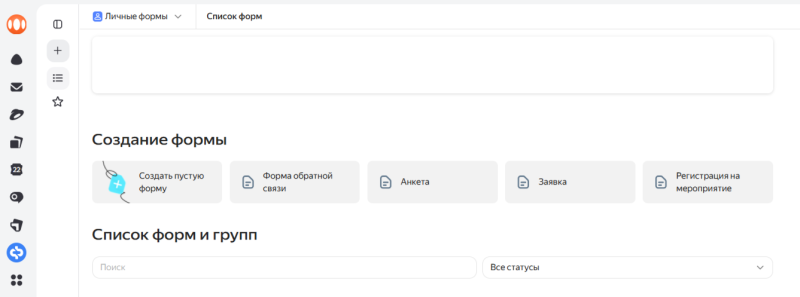
Можно выбрать не только готовые шаблоны форм, но и создать опрос по индивидуальному сценарию
Инструмент востребован у разных специалистов — каждый найдет свою возможность применения.
- Маркетологи — для маркетинговых исследований и лидогенерации, чтобы собирать данные по предпочтениям клиентов и тестировать гипотезы.
- HR—специалисты — для внутренних опросов сотрудников и отзывов по условиям работы.
- Преподаватели — для создания тестов проверки знаний и для регистрации на курсы и вебинары.
- Владельцы бизнеса — для обратной связи от клиентов и UX-тестирования продуктов.
- Специалисты поискового продвижения — для сбора данных о поведении пользователей и оценки контента.
Для бизнеса Яндекс предлагает расширенную версию в составе пакета Яндекс 360. Она открывает командный доступ к редактированию форм и дополнительные возможности интеграции. Базовый функционал остается бесплатным, а бизнес-опции подключаются по подписке. Аккаунт Яндекс 360 можно привязать к click.ru — это позволит списывать средства с бонусного счета и получать больше инструментов для бизнеса, не тратя живые деньги.
Яндекс Формы vs Google Forms: сравнение возможностей
Долгое время Google Forms оставался главным инструментом для онлайн-опросов. Яндекс Формы стали альтернативой — сравнение неизбежно, и мы его проведем.
- Правовая сторона. Для компаний, которые работают с персональными данными (а это практически любой бизнес), критичное условие — соблюдение 152-ФЗ. Согласно ему, все данные должны храниться на территории России. Google Forms не дает юридических гарантий безопасности данных для российских пользователей.
- Доступный функционал. В Яндекс Форме бесплатная версия включает больше параметров настроек, тогда как в Google Forms бесплатная версия ограничена: например, нет возможности загружать файлы.
- Дизайн и оформление. Яндекс Формы предлагают гораздо более гибкую кастомизацию опросов: можно менять шрифты, цвета, добавлять свои изображения и логотипы, создавая уникальный дизайн под бренд. Google Forms, напротив, ограничивается выбором из готовых тем и цветов.
В целом, оба сервиса решают базовые задачи сбора данных, но для российского бизнеса Яндекс Формы оказываются практичнее — в первую очередь благодаря локализации данных на территории РФ.
Как не нарваться на штрафы при работе в экосистеме Google, рассказали в статье «Запрет на передачу персональных данных за пределы РФ: запрещен ли Google Analytics и что с ним делать».
Пробуем на практике: создаем опрос в Яндекс Формах
Разберем на примере — создадим опрос для клиентов. Представим, что мы маркетологи интернет-магазина и хотим узнать, почему покупатели выбирают нас.
Шаг 1. Авторизация в сервисе. Переходим на сайт forms.yandex.ru и заходим в аккаунт Яндекса. Нажимаем на один из вариантов форм — мы выбрали «Создать пустую форму».
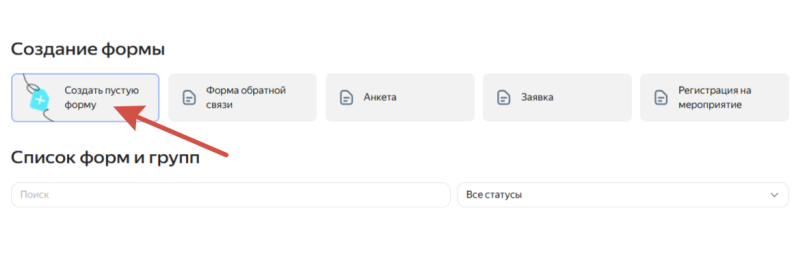
Создание формы
Если у вас подключена подписка Яндекс 360 для бизнеса, в левом верхнем углу можно переключиться с «Личных форм» на «Формы для бизнеса». Там появятся дополнительные возможности для командной работы, но для нашего примера хватит и бесплатной версии.
Шаг 2. Составление вопросов. В открывшемся конструкторе появится окно настройки. Наш опрос будет состоять из трех вопросов.
- Как часто вы совершаете покупки в нашем магазине? — с возможностью выбора одного ответа.
- Что вам нравится больше всего? — можно выбрать несколько ответов.
- Что мы можем улучшить? — открытый вопрос с возможностью оставить свой комментарий.
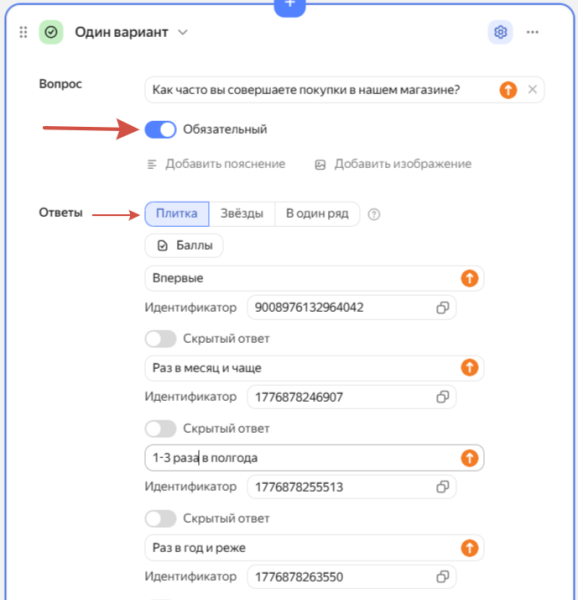
Кода вопросов мало, для каждого лучше включить опцию «Обязательный» — тогда человек не отправит форму, пока не ответит
К любому вопросу можно добавить пояснение, которое подскажет респонденту, что именно от него ждут, и замотивирует оставить содержательный ответ. Особенно это полезно для открытых вопросов, где пользователю сложно сразу сориентироваться, что написать.
В нашем случае к вопросу «Что мы можем улучшить?», можно добавить пояснения в духе «Опишите свои пожелания или замечания — будем благодарны за любые рекомендации» или «Поделитесь своим опытом. Что вас порадовало, а над чем нужно поработать?»
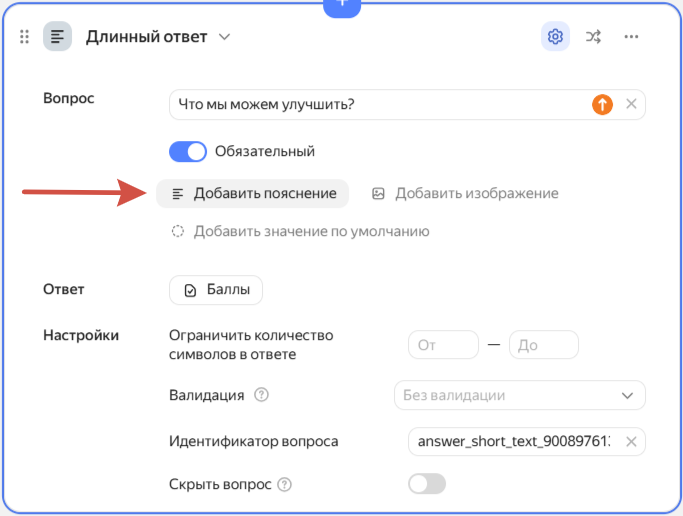
Также на этом этапе к вопросу можно добавить изображение — например, если хотите узнать мнение о конкретном товаре
Закончив оформлять первый вопрос, нажимаем на кнопку «Добавить вопрос», выбираем тип и продолжаем заполнять форму.
Шаг 3. Настройка внешнего вида. Возвращаемся наверх и переходим во вкладку «Тема». Выбираем цветовую схему, которая сочетается с брендом магазина, или создаем свою.
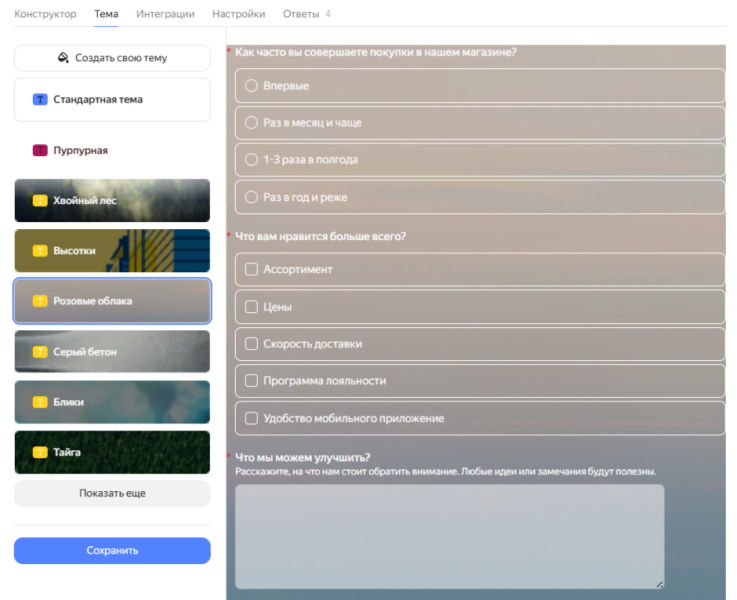
Чтобы определиться, можно нажать на каждую из тем по очереди и посмотреть, как смотрится опрос
Чтобы зафиксировать выбор, нажимаем «Сохранить». Через кнопку предпросмотра проверяем, как выглядит готовая форма.
Шаг 4. Настройка дополнительных функций. При желании форму можно связать с другими сервисами. Для этого переходим на вкладку «Интеграции». Ниже еще остановимся на этом подробнее.
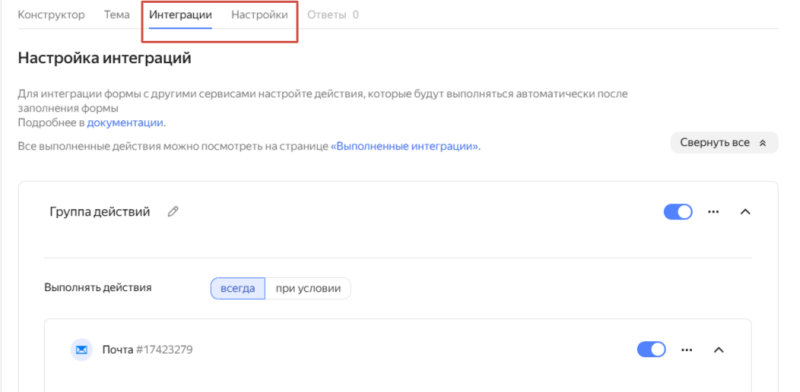
Ваш выбор отобразится на странице «Выполненные интеграции»
Если вы создаете тест или квиз, во вкладке «Настройки» можно включить показ результатов и подсчет баллов. Система сама суммирует очки за правильные ответы и покажет пользователю итог сразу после отправки формы.
Шаг 5. Публикация опроса. Когда форма готова, нажимаем «Опубликовать» в правом верхнем углу.
Появится окно с тремя вариантами:
- Публичная ссылка — копируем ее и отправляем клиентам по электронной почте, в мессенджеры или соцсети;
- Код для iframe — вставляем на сайт, например в карточку товара или на отдельную страницу «Опросы»;
- Соцсети — нажимаем на иконку нужной платформы, чтобы поделиться опросом в Telegram, ВКонтакте и WhatsApp.
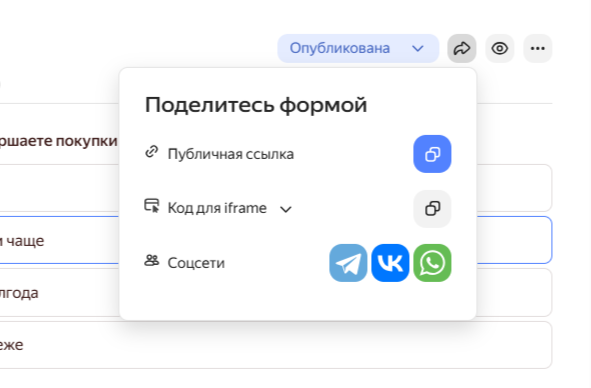
Если пока не готовы публиковать — просто закройте окно: опрос сохранится в профиле.
Это один из самых простых и базовых примеров опроса. Но Яндекс Форму можно использовать глубже. Например, добавлять в ответы шкалы, настраивать логику показа и подключать рассылку на почту. Обо всем этом мы рассказываем далее.
Типы вопросов в Яндекс Формах: обзор форматов
Яндекс Формы поддерживают разные форматы вопросов.
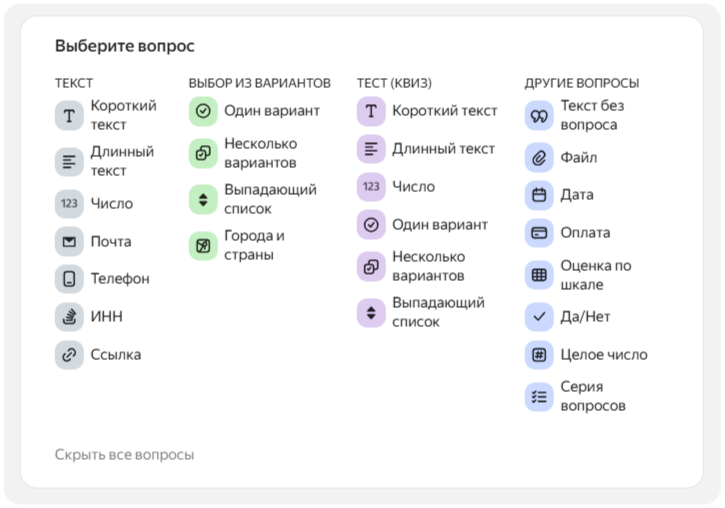
Можно комбинировать 20+ вариаций вопросов и текстовых полей под ваши задачи
Расскажем об основных типах.
- Одиночный выбор. Респондент выбирает только один вариант из предложенных. Подходит для голосований, определения приоритетов или категорий.
- Множественный выбор. Пользователь отмечает несколько подходящих пунктов. Удобно для опросов с вариантами, где допустимо несколько ответов.
- Да/Нет. Закрытые вопросы с двумя вариантами позволяют респонденту выразить согласие, подтвердить возраст, принять оферту, отказаться от рассылки и др.
- Выпадающий список. Экономит место на экране. Пользователь открывает список и выбирает один пункт. Подходит для длинных перечней (города, должности, названия продуктов).
- Короткий ответ. Открытый вопрос для текста до 255 символов. Можно вписать адрес, контактные данные или короткий комментарий.
- Длинный ответ. Без ограничения по символам. Например, чтобы оставить развернутый отзыв или подробно описать проблему.
- Шкала. Позволяет оценить что-то по заданной числовой шкале. Применяется в опросах удовлетворенности или важности.
- Загрузка файла. Респондент прикрепляет документ, изображение или другой файл. Полезно для приема резюме, загрузки чеков или иллюстраций к заявке.
В одной форме опроса можно комбинировать любые типы вопросов без ограничений. Например, начать с одиночного выбора, добавить шкалу, а потом длинный ответ для отзыва и загрузку файла. Так вы получите и статистику по вариантам, и живые комментарии, и нужные документы.
Настройка логики и условий показа вопросов
Яндекс Формы позволяют управлять тем, как пользователи видят вопросы и отправляют ответы. Для этого доступно несколько функций.
- Условная логика. Этот инструмент трансформирует форму опроса в зависимости от ответов респондента. Например, человек выбирает «Да» — появляется уточняющий вопрос. Выбирает «Нет» — этот шаг скрывается. Такой подход называют ветвлением: форма ведет пользователя по персонализированному сценарию, не задавая лишних вопросов.
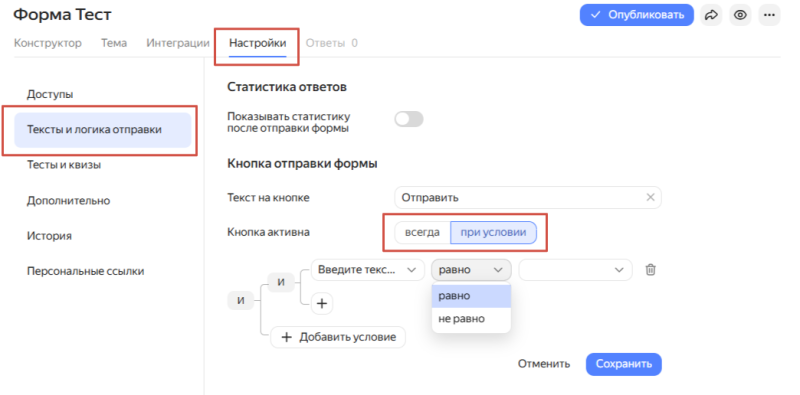
Чтобы включить условную логику в каком-либо блоке опроса, выберите пункт «При условии» и укажите, от какого ответа зависит показ
- Ограничение ответов. Логика инструмента проста: вы задаете период сбора ответов (например, с 1 по 15 мая) или максимальное количество заполнений (например, не больше 150). После достижения лимита форма автоматически перестает принимать ответы.
- Настройка текста кнопок. В настройках формы можно менять текст на кнопках перехода, например, вместо «Далее» написать «Вперед». Или после отправки можно показать экран с заголовком «Спасибо!».
Интеграции Яндекс Форм: Метрика, Трекер, Почта, вебхуки
У Яндекс Формы есть несколько способов обмениваться данными с другими сервисами. Далее — краткий обзор каждого варианта.
Почта
Чтобы не проверять форму каждый час, можно подключить оповещения: при каждом заполнении придет письмо с ответами на указанную почту.
Также есть возможность настроить отправку письма самому респонденту: человек получит подтверждение того, что прошел опрос, или его на электронную почту придет подарок в благодарность за уделенное время, например персональная скидка.
- Открываем форму и переходим на вкладку «Интеграции».
- В блоке «Почта» заполняем открывшиеся поля.
- Сохраняем изменения.
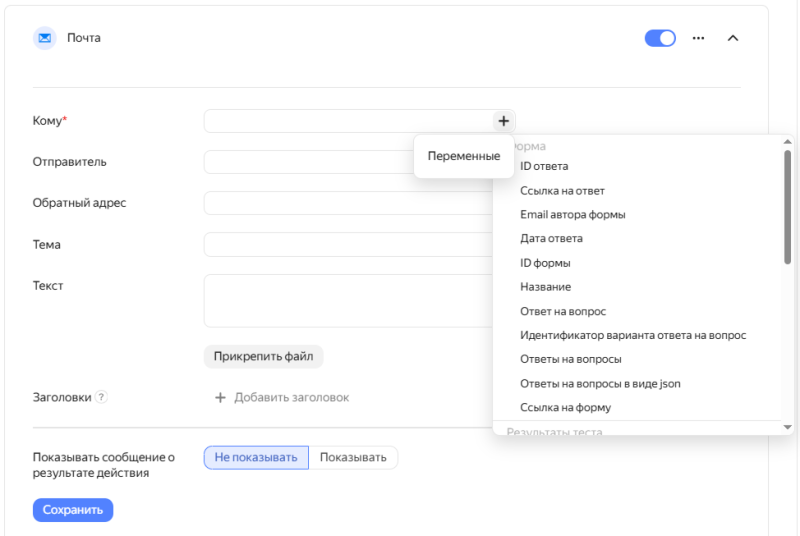
Логика отправки письма респонденту тоже настраивается. Например, только при условии, что он поставил галочку в знак согласия
Яндекс Метрика
К опросу можно подключить счетчик Яндекс Метрики. Так вы увидите, откуда приходят пользователи, сколько из них доходит до отправки и на каком вопросе останавливаются. Эти данные помогают улучшить форму.
- Выбираем существующий счетчик Метрики или создаем новый.
- Копируем ссылку на форму и указываем ее в настройках счетчика как адрес сайта. Если форма будет доступна с разных доменов, отключаем в настройках счетчика опцию «Принимать данные только с указанных адресов».
- В интерфейсе Яндекс Формы на вкладке «Интеграции» выбираем «Метрика», включаем опцию и вводим номер счетчика.
- Нажимаем «Сохранить».
Яндекс Трекер
Для владельцев бизнес-подписки доступна интеграция с сервисом планирования задач Яндекс Трекер. Тогда ответы из формы превращаются в задачи. Например, в заявку — для специалиста техподдержки или в отклик на вакансию — для HR-отдела.
- На вкладке «Интеграции» выбираем группу действий «Трекер».
- Нажимаем «Добавить действие».
- Указываем очередь, приоритет, исполнителя. В тексте задачи используем переменные из ответов формы.
- При необходимости задаем дедлайн.
После сохранения каждый ответ автоматически создает задачу с данными из анкеты.
Другие интеграции для бизнеса
В бизнес-версии доступны еще несколько инструментов.
- HTTP-запросы к API. Через вебхуки Яндекс Формы отправляют данные на любой внешний адрес: в CRM, базу данных или Telegram-бота.
- Яндекс Вики. Данные из опросов могут автоматически подгружаться в корпоративную базу знаний. Сотрудники видят их, могут комментировать и брать в работу.
- Cloud Functions. Помогает обрабатывать данные опроса через собственный код в Яндекс Облаке, если стандартных интеграций недостаточно.
- Сохранение файлов в хранилище. Если форма опроса подразумевает загрузку респондентами файлов (резюме, фото, чеков), можно настроить их автоматическую отправку в Object Storage или на Яндекс Диск.
Как посмотреть результаты опроса
Все собранные ответы находятся во вкладке «Ответы» в верхнем меню формы. Там доступны три режима просмотра.
- Статистика. Яндекс Формы показывают визуальные графики для вопросов с вариантами ответов. Вы сразу видите распределение голосов, средний балл или популярность каждого пункта опроса. Подходит для быстрой оценки результатов без выгрузки. Однако развернутые ответы в виде текста здесь не посмотреть.
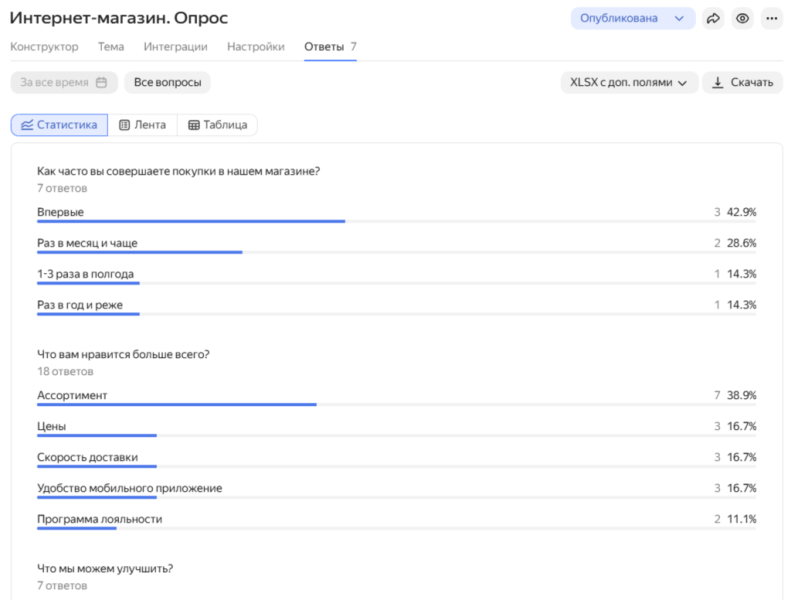
График сопровождается количественными и процентными показателями
- Лента. Каждый ответ отображается отдельной карточкой в хронологическом порядке. Вы пролистываете анкеты и видите, что и как заполнил конкретный человек, включая развернутые текстовые ответы.
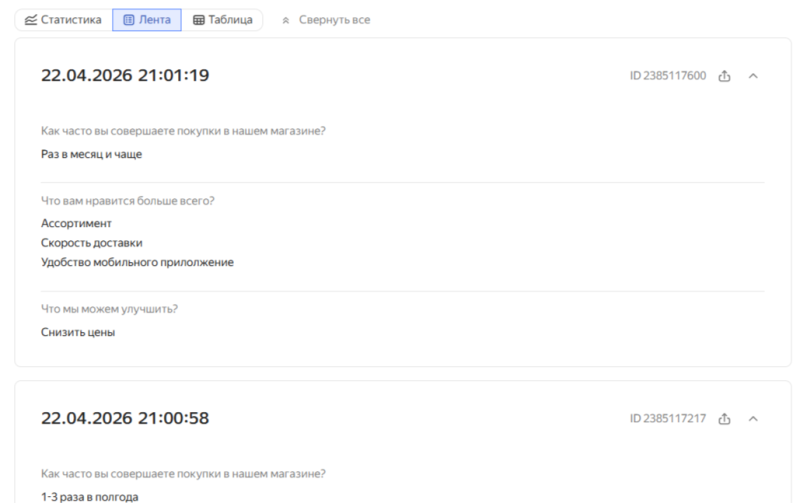
Лента подходит, когда нужно проверить детали заявки или отзыва
- Таблица ответов. Данные представлены в виде структурированной таблицы: строки — респонденты, столбцы — дата и вопросы. В этом режиме удобно сортировать, фильтровать и сравнивать ответы между собой.
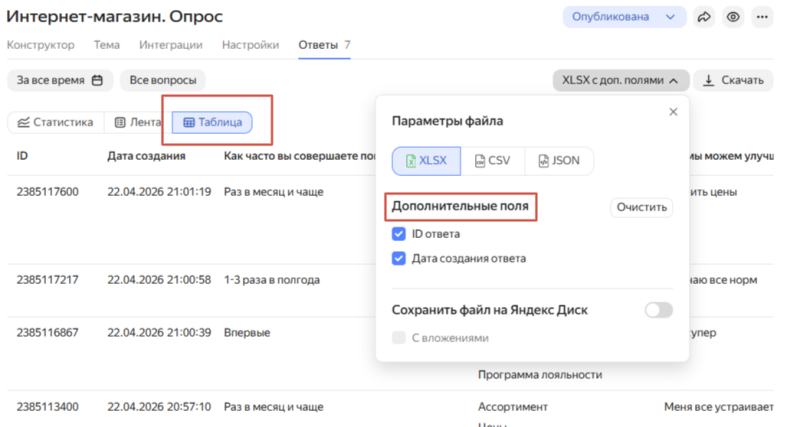
Для скачивания доступны форматы xlsx, csv и json
Подведем итог
Яндекс Формы подходят для сбора обратной связи, заявок и тестов. Сервис бесплатный, использует российское ПО и поддерживает полезные инструменты для интеграций.
С помощью Яндекс Формы можно проводить рыночные исследования, изучать целевую аудиторию, собирать брифы от клиентов или организовывать голосования. Сервис подходит и для более узких задач: приема заявок на мероприятия, сбора отзывов о продуктах, внутренних опросов сотрудников. Форма работает как для разовых акций, так и для регулярных кампаний — меняйте вопросы и логику под каждый новый случай.
Для расширенных возможностей можно подключить Формы для бизнеса в составе Яндекс 360. А если вы работаете через рекламную систему click.ru, сможете оплачивать подписку на сервис бонусами.